

Profiling
在本节中,我们将探讨如何分析 Rspack Profile 以识别性能瓶颈。
通过检查 Rspack 将时间花在哪里,我们可以深入了解如何提高性能。
由于不同的分析器有不同的优势,使用多个分析器是一个好的选择。
Build release version with debug info
性能分析应基于包含调试信息的发布版本进行。这种方法既能确保性能结果的准确性,又能提供充足的调试信息用于分析。使用以下命令使用本地的 rspack 进行 profiling
- 构建带有调试信息的发布版本:
- 更改
@rspack/core和@rspack/cli,使用link协议链接到本地构建的 Rspack:
- 重新安装依赖:
内存分析
内存分析器在 allocator 边界记录分配。Rspack 的常规 release 包使用 mimalloc,而 @rspack-debug/core 使用 system allocator。采集 Heaptrack 数据或动态注入 jemalloc 时,应使用 @rspack-debug/core。
在需要分析的项目中,按照调试文档将 @rspack/core override 为相同版本的 @rspack-debug/core,然后重新安装依赖。例如,使用 pnpm 的项目依赖 @rspack/[email protected] 时:
Heaptrack 和 jemalloc 使用不同的数据格式,jeprof 无法读取 Heaptrack 数据。不要在同一次运行中同时启用 Heaptrack 和 jemalloc profiling。
Heaptrack
Heaptrack 通过拦截 system allocator 调用记录分配调用栈。使用 Linux 发行版的包管理器安装 Heaptrack,然后执行:
可以在终端或 GUI 中分析生成的数据:
Heaptrack 退出时会打印实际的输出文件名。--record-only 可以避免自动打开 GUI,适合 WSL、容器和远程终端。
@rspack-debug/core 使用 system allocator,因此 Heaptrack 能够采集 Rspack native binding 的内存分配。常规 release 包使用 mimalloc,会绕过 system allocator 的拦截点,因此其中的 Rust 分配数据不完整。根据 Heaptrack 版本不同,GUI 可能显示以 _R 开头的 Rust v0 mangled 符号,而不是 demangle 后的名称;这只影响展示,不影响已记录的调用栈。如需生成 demangle 后的文本报告,可以安装 rustfilt 并执行:
jemalloc profiling
在 Linux 上,可以通过 LD_PRELOAD 将使用 system allocator 的构建重定向到启用了 profiling 的 jemalloc 动态库。请使用发行版的软件包安装 jemalloc、jeprof 和 Graphviz。在 Debian 或 Ubuntu 中,libjemalloc2 提供动态库,开发包通常会提供 profiling 工具。
例如,在 Debian 或 Ubuntu 中执行:
定位动态库并采集 profile:
主要配置项如下:
prof:true:启用 profiling。prof_active:true:进程启动后立即开始采样。prof_final:true:进程退出时写入最终 dump。lg_prof_sample:19:大约每分配 512 KiB 采样一次。lg_prof_interval:26:每产生大约 64 MiB 分配活动写入一次 dump。prof_prefix:指定 profile 文件的输出位置。
查找项目实际加载的 Rspack native binding:
选择一个 dump 并生成 SVG,然后使用浏览器打开:
生成按累计内存排序的文本报告:
默认的 inuse_space 报告表示写入 dump 时仍然存活的内存。分析累计分配流量时,在 MALLOC_CONF 中增加 prof_accum:true,并向 jeprof 传入 --alloc_space。累计分配字节数并不等于峰值内存。
jemalloc 只统计经过 jemalloc 的分配。Node.js、V8、其他 native library、内存映射以及 profiler 自身的元数据也会占用进程 RSS。分析总内存或峰值内存时,应同时使用 /usr/bin/time -v 对照进程级数据。
CPU profiling
Samply
Samply 支持同时对 Rust 和 JavaScript 进行性能分析,可通过如下步骤进行完整的性能分析:
- 运行以下命令启动性能分析:
- 命令执行完毕后会自动在 Firefox profiler 打开分析结果,如下截图来自 Samply profiler。
Node.js 目前仅在 Linux 平台支持 --perf-prof,而 Samply 里的 JavaScript Profiling 依赖 --perf-prof的支持,如果你需要在其他平台使用 Samply 进行 JavaScript Profiling,可以选择使用 docker 里进行 profiling,或者可以基于 node-perf-maps 自行在 macOs 平台编译 Node.js 用于 profiling。
JavaScript profiler
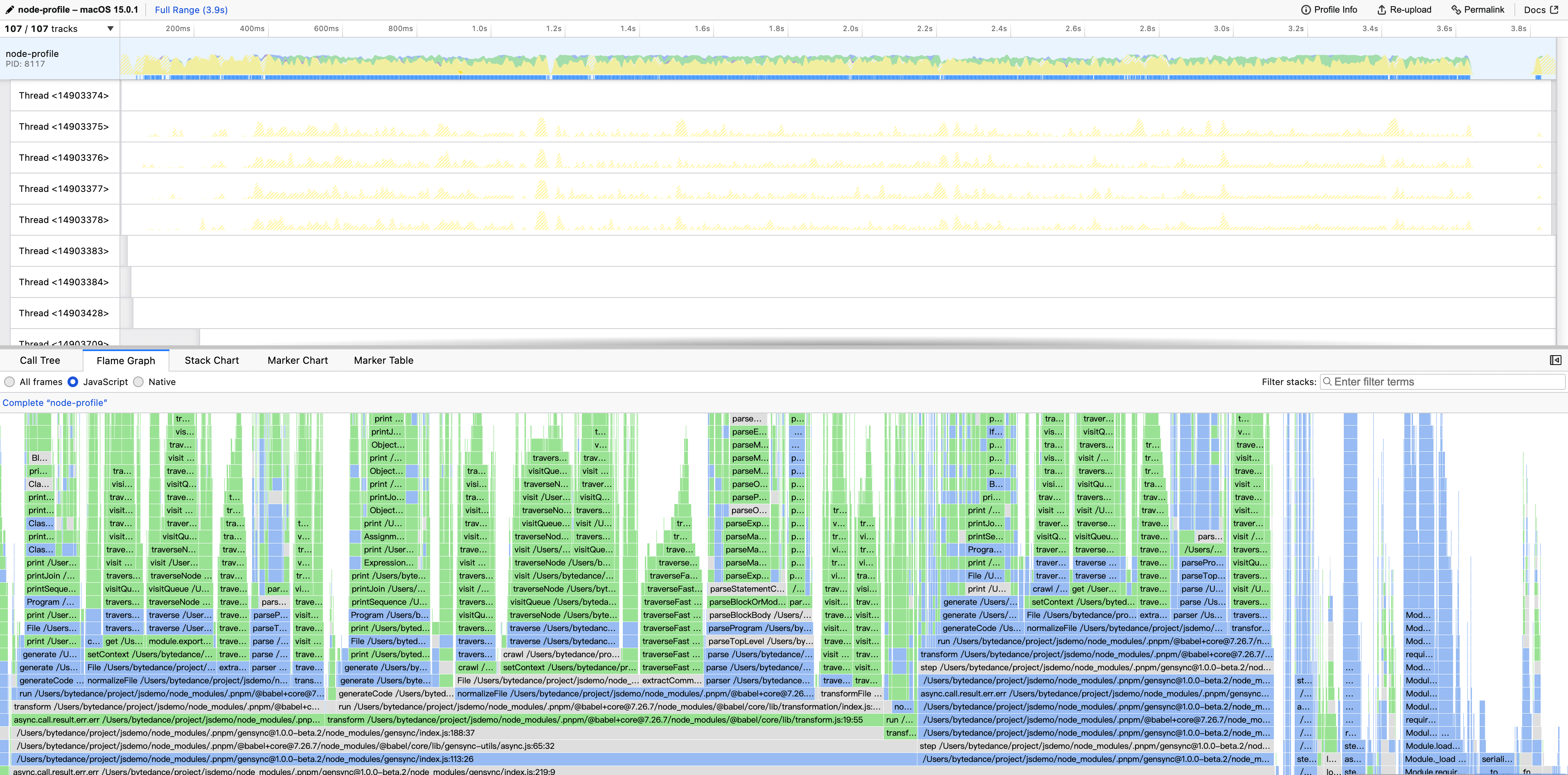
Rspack 的 JavaScript 代码通常执行在 Node.js 线程里,选择 Node.js 线程查看 Node.js 侧的耗时分布。
Rust profiler
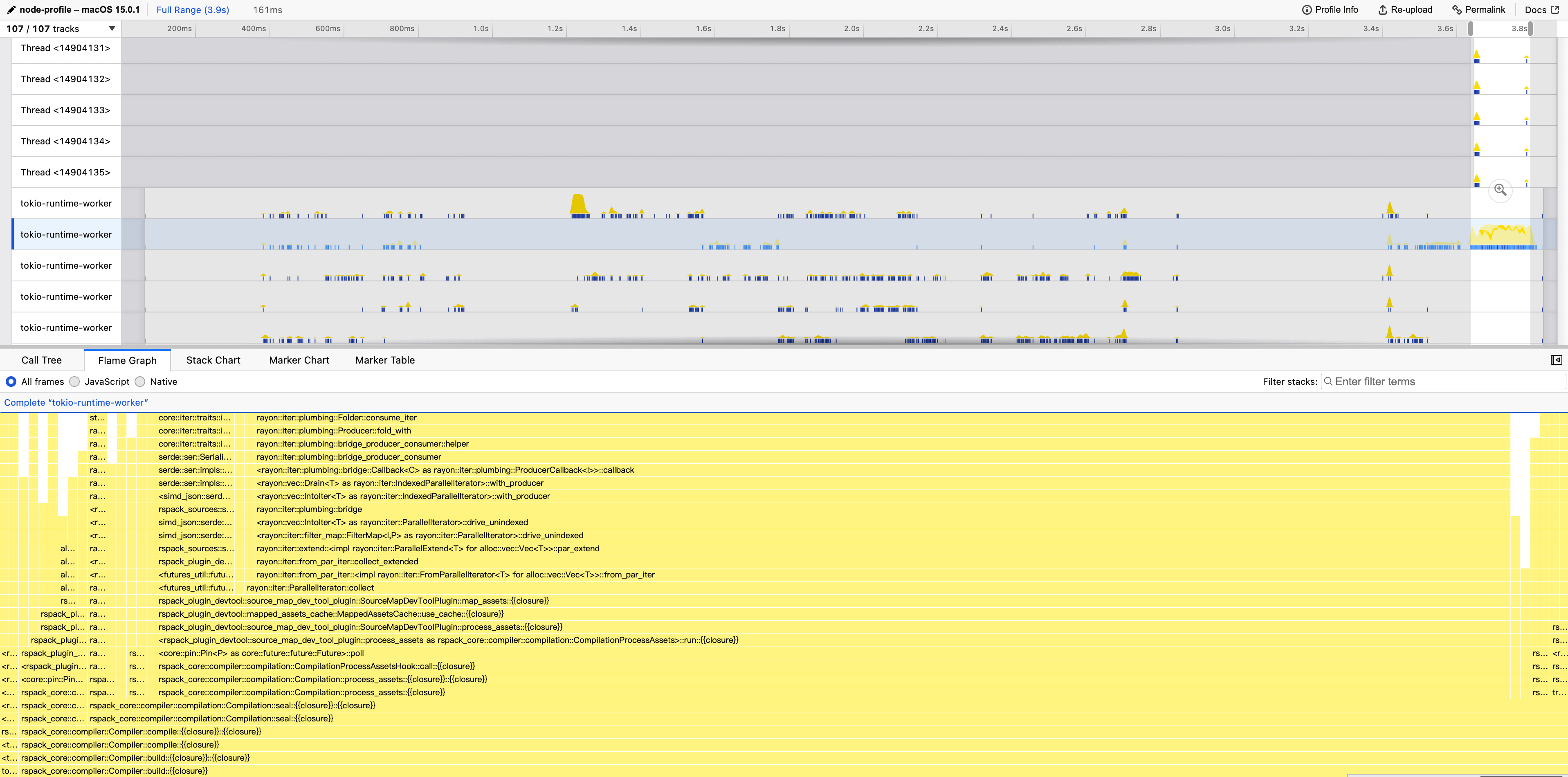
Rspack 的 Rust 代码通常执行在 tokio 线程里,选择 tokio 线程就可以查看 Rust 侧的耗时分布。
Rsdoctor timeline
如果你需要分析 Loader 和 Plugin 耗时或者 Loader 的编译行为,可以利用 Rsdoctor 来查看:
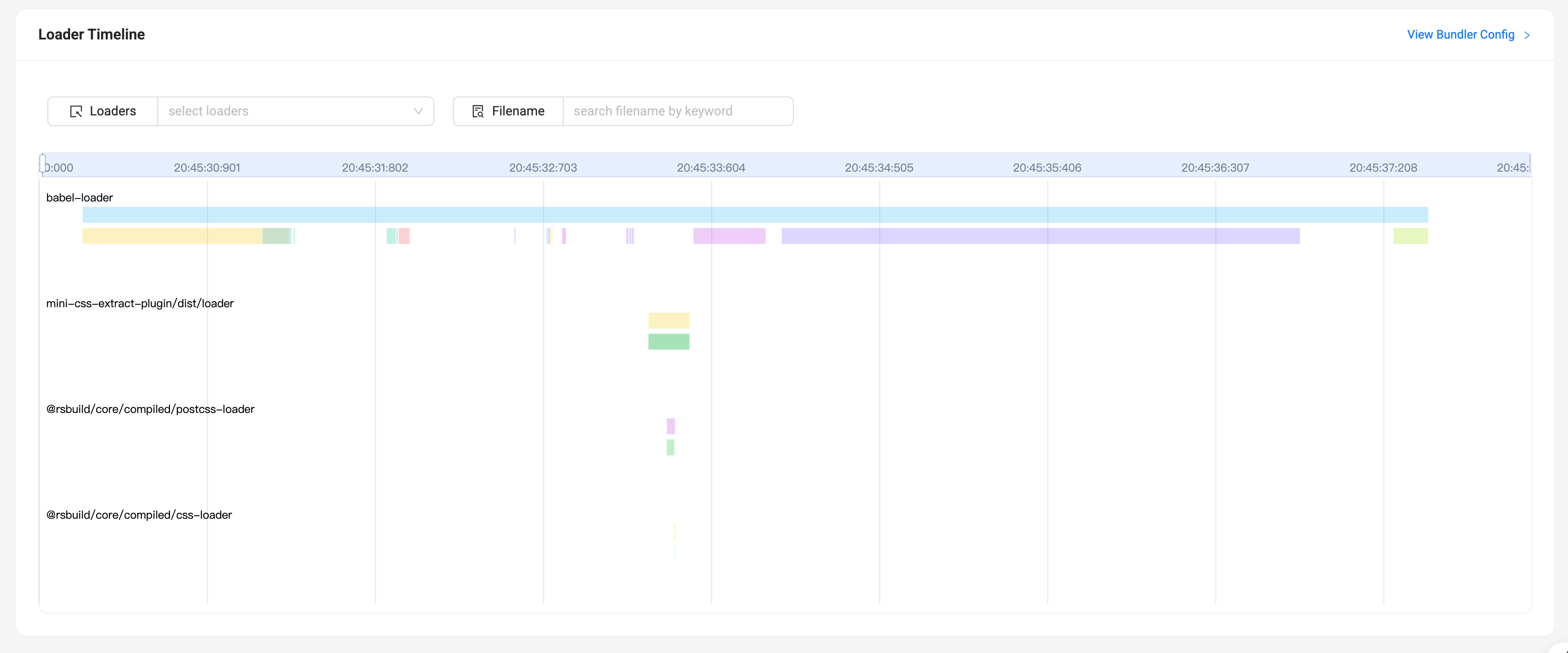
参考 Rsdoctor Compilation Analysis
Mac Xcode instruments
如果你使用的是 Mac,则 Xcode Instruments 工具可用于生成 CPU profile 文件。
安装 Xcode Instruments,仅需要安装命令行工具:
对于普通 Rust 构建, cargo instruments 可以用作胶水用于分析和创建 instruments 文件。
由于 Rspack 需要相当长的时间来构建,因此你可以使用以下过程而无需调用 cargo Instruments。
它具有相同的效果。
在根工作区的 Cargo.toml,在 [profile.release] 部分中打开调试符号并禁用符号剥离
然后构建项目
一旦项目构建完成,最后的二进制文件位于 packages/rspack-cli/bin/rspack。
cargo Instruments 在内部调用 xcrun 命令,
这意味着我们可以在我们自己使用 Rspack 的项目中运行以下命令。
它产生以下输出
我们可以打开 trace file 通过